|
|
安装安卓模拟器(Android SDK)出现无法安装,Android SDK Tools Setup Java SE Development Kit提示“failed to find java version for c:\windows\system32\java.exe”,没找到java,没安装吗,朋友说明明安装了,一看一下是win7 64位的系统,确实已经安装了,安装在C:\Program Files\Java\jdk1.7.0_10(提示:jdk1.7.0_10,这个不同版本可能不一样),这里以最新的jdk1.7.0_10为列,教大家解决一下。
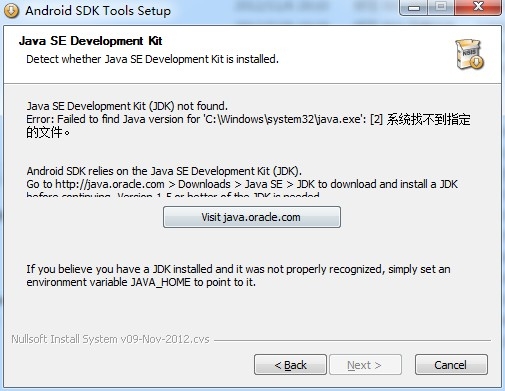
其实就是环境变量没设置好的原因,要解决也很容易:
右击桌面的“计算机”,选择“属性”(也可在控制面板中打开“系统”),选择“高级系统设置”,在“系统属性”下中,选择“高级”页面里的“环境变量”。
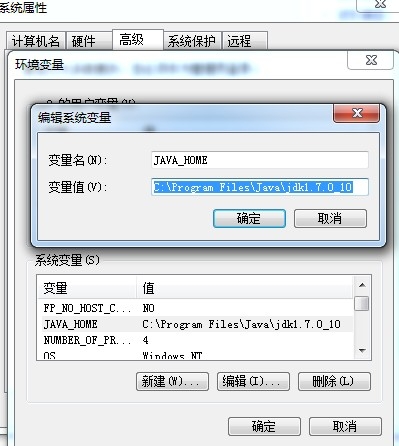
在系统环境变量中找到JAVA_HOME的变量,没有请新建一个JAVA_HOME项,将设置 JAVA_HOME 变量的值为 C:\Program Files\Java\jdk1.7.0_10,这是JDK的安装路径,根据自己安装路径和版本的请自己修改。
然后再新建或者修改下面几个变量值:
将 CLASSPATH 变量 设置值为:
.;%JAVA_HOME%\lib;%JAVA_HOME%\lib\tools.jar;%JAVA_HOME%\lib\dt.jar
将 PATH 变量 值 在原有值的末尾加上英文半角的分号 ; 然后加上 C:\Program Files\Java\jdk1.7.0_10\bin
这个值同样请根据自己安装路径和版本的不同自行修改。 |
|


 发表于 2019-5-21 07:58:38